
Gestión de documentos
Reunir y organizar los recursos, consultar las colecciones y recuperar los contenidos mediante la búsqueda en el texto.
Gestión documental · Patrimonio · Comunicación
Reúne los documentos, guarde su historia, comparta lo que nos une.
Milcent acompaña la consulta y la gestión de los documentos de la Congregación de Jesús y María, antiguos y actuales, para transmitir el patrimonio eudista.
Al servicio de la familia eudista
Reunir y organizar los recursos, consultar las colecciones y recuperar los contenidos mediante la búsqueda en el texto.
Mantener el rastro de los escritos, imágenes y la vida de las comunidades para las generaciones futuras.
- Poner los recursos al servicio de la formación, la investigación y la comunicación entre las comunidades.
La aplicación también ofrece herramientas de indizar y de analizar con inteligencia artificial. En Windows y macOS, las posibilidades de contribución dependen de sus derechos de acceso. Las aplicaciones móviles están reservadas para la consulta.
Explorar la Fototeca de San Juan Eudes →Descubre la plataforma
Acceso a la plataforma
Este formulario le permite solicitar una cuenta Milcent. Especifique la base documental que desea ver, sus datos de contacto y el nivel de acceso deseado. Un administrador examinará su solicitud y confirmará el acceso antes de que pueda utilizarse la cuenta.
Prepare una dirección de correo electrónico válida y seleccione una contraseña para su cuenta. Puede especificar el contexto o las necesidades de acceso en el campo de mensaje.
Las solicitudes de acceso avanzadas se refieren únicamente a aplicaciones de escritorio para Windows y macOS. En móvil, Milcent está reservado para consulta: la aplicación no requiere ni permite obtener acceso avanzado.
Contribuir a la memoria eudista
El formulario permite transmitir una nueva ficha, su descripción y, en caso necesario, una imagen, un documento o un enlace. Podrá elegir la base de datos y el idioma del documento.
Se solicita una validación por correo electrónico antes del envío. La difusión a los grupos se elige en el formulario.
Depósito por lotes · reservado a los administradores
Los administradores pueden utilizar este formulario para enviar varios archivos o carpetas completas en una sola operación, con la información necesaria para su clasificación.
El formulario comprueba los derechos de la cuenta antes de aceptar el envío.
Su biblioteca, al alcance de la mano
Computadora · 01
Instalador MSI
milcentinstaller.msi
Computadora · 02
Imagen de disco DMG
móvil.milcent.dmg
Teléfono y tableta · 03
Sólo consulta. Las aplicaciones móviles permiten consultar los documentos, no solicitan ni permiten obtener acceso avanzado. No se pueden añadir ni modificar en ellos.
Instalación desde su tienda
App Store o Google Play
¿Un obstáculo?
Las capturas muestran Ave Cor y su archivo avecorinstaller.msi. Muestran los menús de Microsoft Edge; para Milcent, busque milcentinstaller.msi. Los vocabularios pueden variar dependiendo de la versión de Windows y del navegador.
SmartScreen tiene en cuenta la reputación de la descarga. Este mensaje puede aparecer para una aplicación poco descargada: no demuestra su peligrosidad ni su seguridad.
Compruebe que ha utilizado el botón oficial, que el archivo procede de eudistes.net y que su nombre corresponde a Milcent. Si el nombre o el editor no coinciden, consulte con el equipo de asistencia antes de abrirlo.
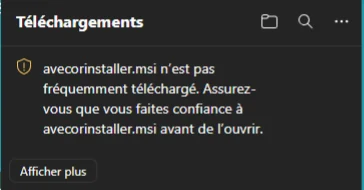
Después de comprobar el origen del archivo, abra las descargas de Edge (Ctrl + J) y seleccione el menú … que aparece junto al archivo. Elija Conservar. Si aparece otra advertencia, abra la flecha junto a Eliminar y seleccione Conservar de todos modos solo si confía en el archivo y en su origen.
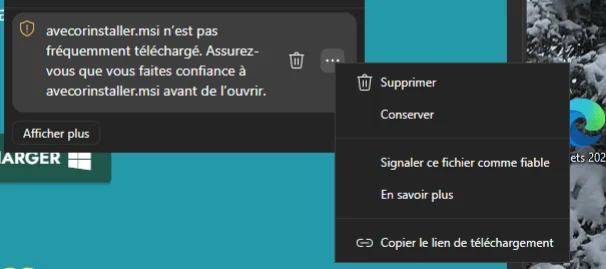
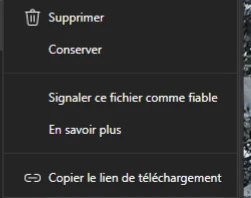
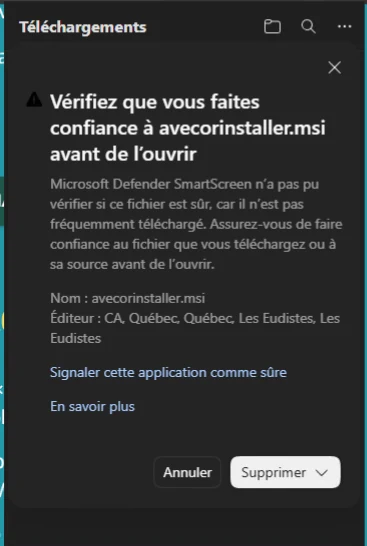
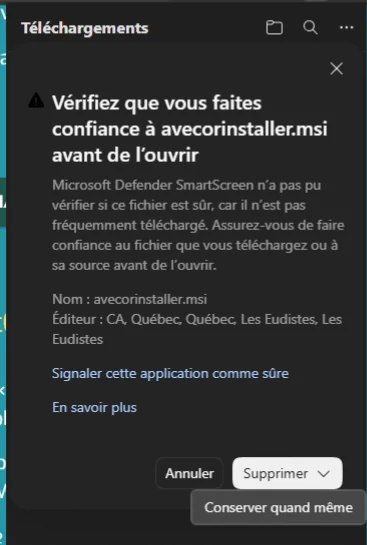
Las opciones «Conservar» o «Informar de que este archivo es de confianza» pueden aparecer con nombres distintos según la versión de Windows.
En las descargas, seleccione Abrir archivo o abra milcentinstaller.msi desde la carpeta Descargas. Siga el asistente de instalación. La solicitud de autorización de Windows debe corresponder al instalador que acaba de abrir.
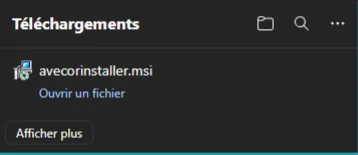
Si aparece una ventana de Información adicional, puede ofrecer la opción Ejecutar de todos modos. Utilice esta excepción sólo para un instalador oficial comprobado. Si no puede confirmar su origen, póngase en contacto con nosotros.
Deténgase si el antivirus indica que la descarga es de otra dirección o si el editor parece incoherente. No deshabilite Defender, SmartScreen o las protecciones de macOS para instalar la aplicación.
En un ordenador administrado por una organización, una opción puede ser prohibida por su administrador: contacte con su servicio informático. Únase al soporte del mensaje exacto, su versión del sistema y una captura sin datos personales.
Abra Milcent desde Aplicaciones. Si macOS no puede verificar al desarrollador, confirme primero que la aplicación procede del sitio oficial. Luego abra Ajustes del Sistema → Privacidad y seguridad. Tras intentar abrir la aplicación, puede aparecer la opción Abrir de todos modos. Confirme la apertura y autentíquese si se le solicita.
Esta autorización se refiere a esta aplicación. No se debe eludir un mensaje que indique un malware o una aplicación dañada: descargue una nueva copia oficial o contacte con la asistencia.
Consulte las instrucciones de AppleCierre Milcent. Guarda o exporta tus documentos personales que se conservan localmente, tus trabajos sin sincronizar y los ajustes útiles, si la aplicación lo permite. Asegúrate de tener tus credenciales y recuperar tus colecciones.
La conservación de los datos después de la desinstalación depende de su ubicación y del funcionamiento de la aplicación. Si tiene dudas, consulte al equipo de asistencia para saber cómo conservarlos antes de desinstalar la aplicación. No elimine manualmente las carpetas de datos o las bibliotecas del sistema.
Si la desinstalación falla, guarde el mensaje de error y pida ayuda. No se limite a eliminar el acceso directo o la carpeta del programa.
Guía de Microsoft para desinstalar programasNo vacíe la papelera de reciclaje antes de comprobar lo que contiene. Si la aplicación se indica como abierta, desáchela o reinicie antes de empezar de nuevo.
Guía de Apple para desinstalar aplicacionesEscriba a cjm@eudistes.org e indique si usa Windows o macOS y su versión, el nombre del archivo descargado, el paso en que surge el problema y el mensaje exacto. Puede adjuntar una captura después de ocultar los datos personales. Nunca envíe su contraseña.
Un problema de conexión, de derechos de acceso o de servicio puede persistir aunque vuelva a instalar la aplicación; la asistencia podrá distinguir estas situaciones de un defecto de instalación.
Puntos de referencia comprobados en las guías oficiales Microsoft SmartScreen y Apple.
Un acompañamiento humano
Para la instalación, acceso o copia de seguridad de sus documentos, contacte con el equipo eudista.
Escribir a cjm@eudistes.org